هل مللت من كتابة أوامر الطرفية (Terminal) الطويلة في لينكس لإدارة حاويات Docker وتتبع حالتها وسجلاتها؟ على الرغم من أن سطر الأوامر قوي جداً، إلا أن وجود واجهة رسومية بسيطة وسهلة الفهم يجعل عملية مراقبة الحاويات وإدارتها متعة حقيقية — خصوصاً للمبتدئين.
هنا يأتي دور Portainer، الأداة الأشهر والأكثر شعبية التي تمنحك واجهة ويب رسومية متكاملة للتحكم في بيئة Docker بالكامل بلمسات بسيطة. في هذا المقال، سنشرح كيفية تثبيت Portainer وإدارته وأفضل الطرق للتعامل معه كالمحترفين.
ما هو Portainer؟
Portainer هو تطبيق ويب مفتوح المصدر وخفيف الوزن، يعمل كلوحة تحكم مركزية لإدارة بيئات Docker و Docker Compose و Kubernetes. يهدف Portainer إلى تبسيط إدارة البنية التحتية للحاويات عبر واجهة ويب بديهية تسمح لك بالقيام بكل شيء تقريباً دون الحاجة لفتح الطرفية.
أهم الميزات التي ستحصل عليها:
- مراقبة حالة الحاويات (تشغيل، إيقاف، إعادة تشغيل) بنقرة زر واحدة.
- قراءة سجلات الأحداث (Logs) والوصول لـ Console الخاصة بالحاوية مباشرة من المتصفح.
- مراقبة استهلاك الموارد حياً (CPU, RAM, Network).
- إدارة الـ Volumes والـ Networks والـ Images وحذف غير المستخدم منها لتوفير المساحة.
- التكامل مع Docker Compose لرفع الملفات وتشغيلها بنظام Stacks.
تثبيت Portainer خطوة بخطوة
الميزة الكبرى في Portainer هي أنه يعمل **داخل حاوية Docker نفسها**. أي أن تثبيته بسيط للغاية ولا يتطلب سوى إنشاء Volume لحفظ بياناته ثم تشغيل أمر التشغيل الأساسي.
الخطوة 1: إنشاء Volume لحفظ إعدادات لوحة التحكم:
docker volume create portainer_dataالخطوة 2: تشغيل حاوية Portainer (النسخة المجانية Community Edition):
docker run -d
  -p 8000:8000
  -p 9443:9443
  --name portainer
  --restart always
  -v /var/run/docker.sock:/var/run/docker.sock
  -v portainer_data:/data
  portainer/portainer-ce:latest
شرح المنافذ والروابط الهامة في الأمر:
-p 9443:9443— المنفذ المخصص لتصفح لوحة التحكم بشكل آمن عبر بروتوكول HTTPS المشفر.-v /var/run/docker.sock:/var/run/docker.sock— هذا الرابط يتيح لـ Portainer الاتصال بمحرك Docker الأساسي على السيرفر لقراءة وإدارة الحاويات الأخرى.--restart always— لضمان إقلاع لوحة التحكم تلقائياً في حال إعادة تشغيل السيرفر.
بمجرد اكتمال التشغيل، افتح متصفحك واذهب إلى العنوان الآمن التالي (استبدل IP بـ IP الخاص بسيرفرك):
https://YOUR_SERVER_IP:9443تنبيه أمني: عند دخولك للمرة الأولى، سيطلب منك المتصفح تخطي تحذير شهادة الأمان الذاتية (Self-Signed SSL). قم بتخطيها بأمان، ثم قم بإنشاء حساب المسؤول الأول بكلمة سر قوية على الفور؛ لأن لوحة التحكم ستغلق التسجيل تلقائياً بعد دقائق من تشغيلها لحماية سيرفرك.
جولة داخل واجهة لوحة تحكم Portainer
عند تسجيل الدخول لأول مرة، ستظهر لك لوحة التحكم الرئيسية الأنيقة. من هنا يمكنك رؤية البيئات المتصلة باللوحة (المحلية أو السيرفرات الخارجية الأخرى):
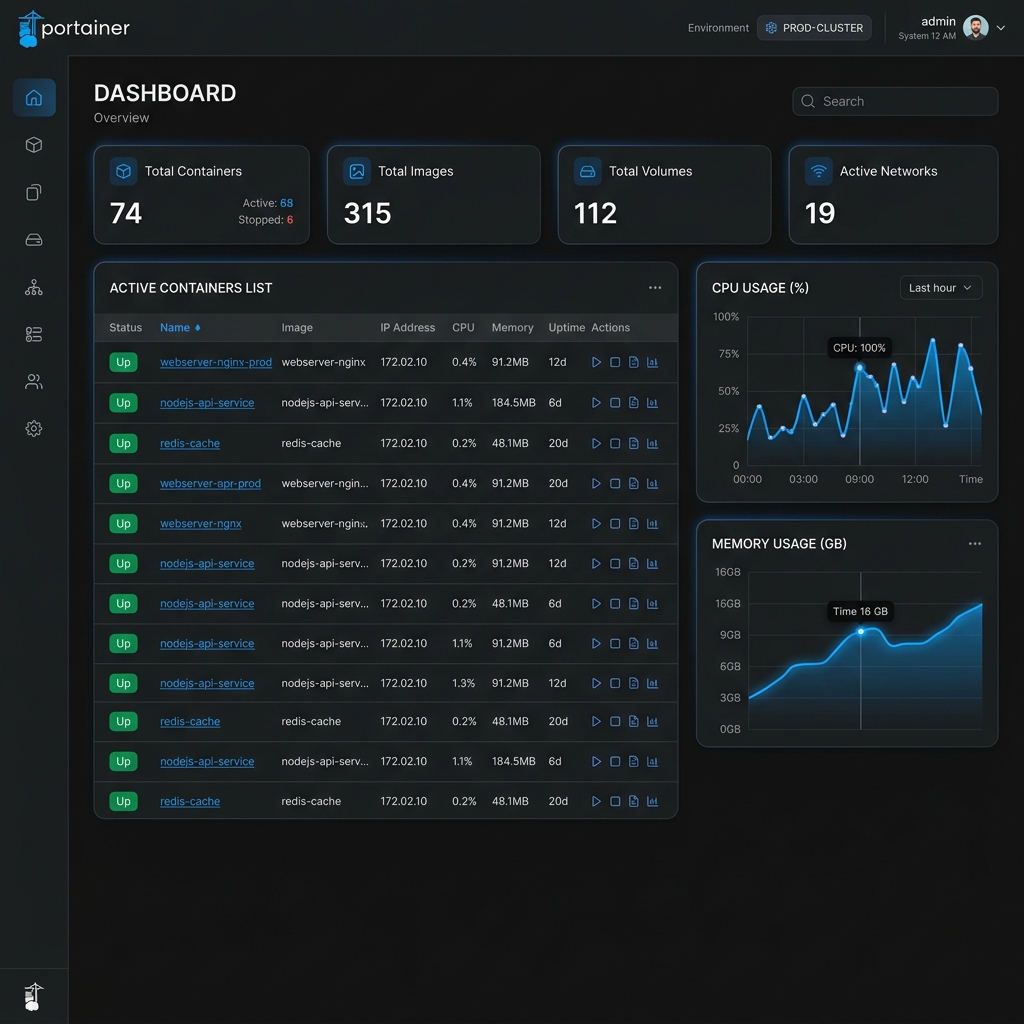
بالنقر على البيئة المحلية (Local environment)، ستفتح لك اللوحة الفرعية التي تعرض إحصائيات عامة وسريعة لموارد خادمك وحجم استخدام Docker:
- عدد الحاويات الإجمالي والنشط والمتوقف حالياً.
- حجم الأقراص المستهلكة بواسطة الـ Volumes والـ Images غير المستخدمة.
- الشبكات الافتراضية المفعلة.
كيفية إدارة الحاويات من الواجهة
من القائمة الجانبية، انقر على Containers لتستعرض قائمة الحاويات العاملة على السيرفر:
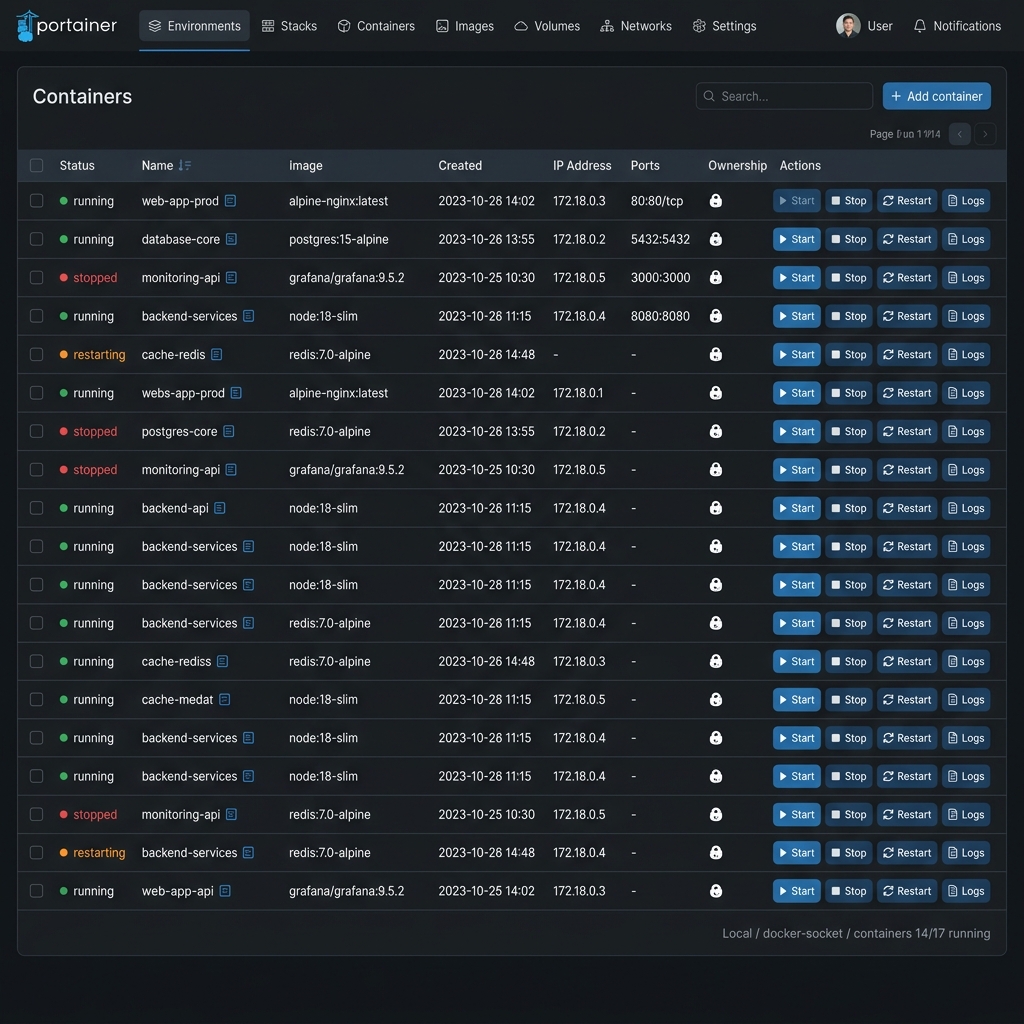
من هذه القائمة الأنيقة يمكنك القيام بالمهام التالية بكل سهولة:
1. التحكم السريع (Quick Actions)
حدد أي حاوية من القائمة، ثم استخدم الأزرار العلوية للتحكم الفوري: Start للتشغيل، Stop للإيقاف، أو Restart لإعادة التشغيل الآمن في حال حدوث عطل.
2. مراقبة سجلات الأحداث (Logs)
انقر على أيقونة الورقة بجانب أي حاوية لعرض الـ **Logs** الخاصة بها في بث حي. هذه الميزة توفر عليك كتابة أمر docker logs -f وتتيح لك البحث عن الأخطاء بسهولة بفضل شريط البحث الفلاتر.
3. مراقبة استهلاك الموارد (Stats)
انقر على أيقونة الرسم البياني لترى رسوماً بيانية تفاعلية حية تعرض نسبة استهلاك الحاوية للمعالج والذاكرة العشوائية وسرعة نقل البيانات عبر الشبكة.
أفضل الممارسات لتأمين Portainer
لأن Portainer يمتلك صلاحيات إدارة محرك Docker الأساسي بالكامل (صلاحيات جذور روت)، فإن تأمينه يمثل أولوية قصوى لحماية خادمك من الاختراق:
- لا تستخدم المنفذ غير المشفر HTTP (9000): استخدم دائماً المنفذ HTTPS المشفر
9443. - فعل ميزة المصادقة الثنائية (2FA): تتيح لك لوحة Portainer تفعيل 2FA لحماية حسابك بكلمات سر مؤقتة على هاتفك.
- لا تفتح منفذ لوحة التحكم للإنترنت العام مباشرة: يفضل إغلاق المنفذ 9443 في جدار الحماية، والوصول للوحة التحكم عبر شبكة VPN داخلية آمنة (مثل WireGuard) أو استخدام Cloudflare Tunnel لتأمين وتشفير المرور.
- قم بتنظيف السيرفر دورياً: استخدم خيار Prune المتوفر داخل أقسام التخزين والصور لحذف الحاويات والبيانات القديمة المهجورة التي تشغل مساحة بدون فائدة.
خاتمة
يعد Portainer الواجهة الرسومية المثالية لكل من يبحث عن البساطة والجمال في إدارة بيئة Docker دون التنازل عن القوة والتحكم. إنه يمنحك نظرة شاملة وفورية لحالة خادمك وحاوياتك، ويجعل تشغيل وإيقاف الخدمات واستعراض الأخطاء أمراً سهلاً وممتعاً.
تذكر دائماً: الواجهات الرسومية تمنحك الراحة والسرعة، ولكن يفضل دائماً معرفة أوامر الطرفية الأساسية لتسعفك في المواقف الطارئة.
اترك تعليقاً
يجب أنت تكون مسجل الدخول لتضيف تعليقاً.